










1. Inleiding
DTF (Direct-to-Film) printtechnologie heeft aandacht gekregen als digitale printmethode. Het gebruikt hoogwaardige printkoppen voor nauwkeurige, consistente output. Dagelijks gebruik kan problemen met de printkoppen veroorzaken. Dit kan de printkwaliteit en apparaatprestaties beïnvloeden. Tijdige diagnose en oplossing van printkopproblemen is daarom cruciaal.
2. Veelvoorkomende problemen met de printkop en oplossingen voor DTF-printers
2.1 Inkt die van de printkop druppelt

Oorzaak:
Dit gebeurt wanneer DTF-inkt of vocht overloopt op de DTF-printkop. Het kan ook gebeuren als het wisserblad vuil of kapot is en niet effectief reinigt.
Oplossing:
Stap 1: Maak het wisserblad schoon.
- Stap 2: Gebruik een pluisvrije doek gedrenkt in nozzle reinigingsvloeistof om de onderkant van de DTF-printkop schoon te maken. Voer daarna een printtest uit. Print meerdere testpatronen achter elkaar. De zuigventilator moet aanstaan. Raak tijdens het printen de transferfilm niet aan.
2.2 Gemengde inkt in de DTF-printkop

Oorzaak:
De DTF-printkop kan vuil zijn of nozzle reinigingsvloeistof bevatten.
Tips: Als u de printer elke dag gebruikt, doe dan niet elke dag handmatige reiniging. Het volstaat om de printkopreiniging in de software te gebruiken.
Oplossing:
Gebruik een pluisvrije doek gedrenkt in nozzle reinigingsvloeistof om voorzichtig de onderkant van de printkop schoon te vegen. Print daarna meer testpatronen; het probleem zou geleidelijk moeten verbeteren.
2.3 Witte en kleur lagen die niet uitlijnen


Oorzaak:
Dit komt meestal door onvoldoende printprecisie.
Oplossing:
Reinig de encoder-schijf en strip. Print daarna een InkSonic-testpatroon om de uitlijning te controleren.
2.4 Scheve of vage spuitpatronen van de DTF-printkop

Oorzaak:
Vage randen of spatten op prints worden vaak veroorzaakt door een gedeeltelijk verstopte DTF-printkop of een te grote afstand tussen de printkop en de film.
Oplossing:
Stap 1: Reinig de DTF-printkop met behulp van de software. Print vervolgens een testpatroon om de werking van de printer te controleren.
Stap 2: Verlaag de printkop tot een optimale afstand van de DTF-overdrachtsfilm en print opnieuw. Als het probleem aanhoudt, verhoog dan het zuigplatform. Dit brengt de film dichter bij de printkop. Test daarna opnieuw. Overigens, neem indien nodig gerust contact op met het InkSonic-ondersteuningsteam.
Stap 3: Diep de printkop reinigen (Video Tutorial). Bevestig een externe reinigingsset aan de printkop, steek de set in een fles reinigingsvloeistof en houd de reinigingsknop 3–5 seconden ingedrukt om de kop door te spoelen. Laat de reinigingsvloeistof 30 minuten inwerken, start dan opnieuw op en herhaal het reinigingsproces. Plaats het vijfkleurige inktreservoir terug en print testafbeeldingen.
- Stap 4: Voor handmatige reiniging (Volg de onderstaande 2.5-sectie video), sluit één uiteinde van een inktbuis aan op de bovenkant van de printkop. Gebruik een spuit om reinigingsvloeistof door de buis te injecteren, plaats vervolgens de printkop terug en voer een driverreiniging uit. Voer daarna een printtest uit.
2.5 De DTF-printkop verstopt

Oorzaak:
Het is een veelvoorkomend probleem, vooral bij witte inktkanalen. U kunt onze exclusieve blog verkennen, Waarom uw printer geen witte inkt print, voor gedetailleerde inzichten.
Opmerking: Vermijd meer dan drie opeenvolgende reinigingen, omdat dit de printkop kan beschadigen.
Oplossing:
Gebruik de nozzle check functie van de driver software om te identificeren welke kleurkanalen verstopt zijn.
Zuig inkt uit de corresponderende inktdemper totdat deze vol zijn. Zuig tegelijkertijd in fasen ongeveer 10 ml afvalinkt af.
Voer met de driver software een nozzle cleaning (inktspoeling) uit en test de printkwaliteit.
Maak de printkop grondig schoon met behulp van het printer bevochtigingsapparaat zoals hierboven beschreven, laat de reinigingsvloeistof 30 minuten inwerken voordat u opnieuw start.
Maak de printkop handmatig schoon (volg de video) door een inktbuis aan de bovenkant te verbinden, reinigingsvloeistof in te spuiten en deze opnieuw te installeren. Voer een driverreiniging uit en test opnieuw.
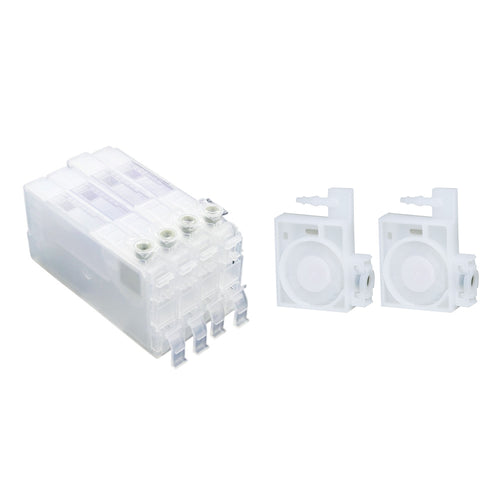
2.6 Inktdemper lekt

Oorzaak:
!!! Ruim snel op, want inktlekkages kunnen de printkop kortsluiten. Ze kunnen deze of het moederbord beschadigen.
Oplossing:
Installeer de inktdemper stevig opnieuw als deze nieuw of recent vervangen is.
Vervang de inktdemper als deze niet in drie maanden is vervangen.
2.7 DTF printkop spuit te veel inkt

Oorzaak:
Dit duidt op een beschadigde printkop.
Oplossing:
Vervang de printkop snel om ononderbroken productie te garanderen.
2.8 Krassen op het afgedrukte patroon

Oorzaak:
Dit wordt vaak veroorzaakt door opgerolde transferfilm of onjuiste bediening tijdens het printen.
Oplossing:
1. Controleer of het zuigventilatorplatform is ingeschakeld.
2. Zorg ervoor dat het platform vrij is van vuil, de drukrollen schoon en vrij van voorwerpen zijn, en dat de transferfilm op de juiste positie is bevestigd. En als u hulp nodig heeft, neem dan gerust contact op met het InkSonic-team.
3. Gebruik een pluisvrije doek om de onderkant van de printkop te reinigen (volg de video), en voer daarna een afdruktest uit. Als het probleem aanhoudt, ga dan door naar de volgende stappen.
4. Reinig het wisserblad en het inktkussen van de reinigingseenheid.
5. Gebruik de stuurprogramma-software om een reiniging van de printkop uit te voeren en voer daarna een afdruktest uit.
2.9 Geen kleur in testpatronen of afgedrukte afbeeldingen.
Oorzaak:
Omdat de DTF-printkop geen inkt heeft.
Oplossing:
Zuig eerst inkt uit de dempers. Zorg ervoor dat dit in stappen gebeurt totdat de dempers vol zijn.
Vervolgens wordt ongeveer 10 ml afvalinkt uit de afvalinktbuizen in fasen afgezogen. Druk daarna een nozzle-checkpatroon af. Als er kleuren verschijnen en het patroon compleet is, is het probleem opgelost; zo niet, ga dan door naar de volgende stappen.
Als het nozzle-checkpatroon geen kleur toont, ga dan verder met een reeks stappen voor het reinigen van de printkop. Raadpleeg de eerder genoemde sectie "2.5 Verstopt de DTF-printkop - Stappen 4 en 5".
🐼 Zorg ervoor dat de instellingen van de afdruksoftware correct zijn voordat u problemen gaat oplossen. En als uw printer geen witte inkt afdrukt, bekijk dan deze blog: waarom mijn printer geen witte inkt afdrukt.
3. Conclusie
De printkop is het belangrijkste onderdeel van DTF-printers. De functie ervan beïnvloedt de afdrukkwaliteit en efficiëntie. Met een nauwkeurige diagnose en passende oplossingen kunnen de meeste printkopproblemen worden opgelost. Correct gebruik en regelmatig onderhoud verlengen de levensduur van de apparatuur. Ze verlagen ook de kosten. Voor extra technische ondersteuning kunt u gerust contact opnemen met het InkSonic-team. We staan klaar om u te helpen!
4. Welkom bij de InkSonic Blog!
Onze snelle preview-navigatie geeft gemakkelijke toegang tot de nieuwste DTF-printertips. We bieden oplossingen voor veelvoorkomende problemen. InkSonic-bronnen behandelen printer onderhoud en problemen met witte inkt. Ontdek 15 veelvoorkomende DTF-printerproblemen en hoe je ze oplost. Of vind manieren om kosten te besparen en winst te verhogen. Ben je aan het plannen voor 2025? Bekijk de snelste marketingkalender om belangrijke kansen te benutten. Of lees onze Ultieme Gids voor het Starten van een T-Shirtbedrijf in 2025 voor tips over succes. Benieuwd hoe DTF-printen floreert ondanks TikTok-verboden? Leer over nieuwe trends in de industrie en grijp kansen in uitdagende tijden!

After-sales technische ondersteuning: Lucas
Lucas is onze technische supportexpert. Met acht jaar fabriekservaring brengt hij diepgaande mechanische kennis mee. Hij is helemaal thuis in printerontwerp en probleemoplossing, kent elke machine door en door, en ondersteunt ons klantenserviceteam door een breed scala aan technische problemen op te lossen.


